
MISSAVのダウンロード方法
ChromeでMP4保存する手順
MISSAVの動画をMP4でダウンロードする方法を、操作画面付きで説明します。123AV向けの手順は専用ページで紹介しています。Chrome拡張機能の導入から、品番・画質の確認、MP4での保存まで、初めての方でも順番に進められます。
拡張機能 v1.0.16 をダウンロード ↓MISSAV・123AV・SUPJAVとは関係のない非公式ツールです。写真と配布ZIPの拡張機能名は現在「HLS MP4 Saver」です。保存が許可された動画でご利用ください。このページにはアフィリエイト広告が含まれます。
対応サイト一覧
- MISSAV:ダウンロード方法を見る
- 123AV:ダウンロード方法を見る
- SUPJAV:ダウンロード方法を見る
対応するHLS・MP4が対象です。配信形式やアクセス制限によって保存できない動画があります。
- Chromeへの追加方法と、動画URLの自動検出
- 品番のファイル名・画質・保存先の設定
- 複数動画を保存キューに追加する方法
- 検出されない・保存できないときの確認事項
MISSAVの動画をダウンロードする手順
PC版Chromeで拡張機能を導入し、作品ページで検出したHLSを解析してMP4で保存します。トップページのURLだけでは作品の動画を選べません。
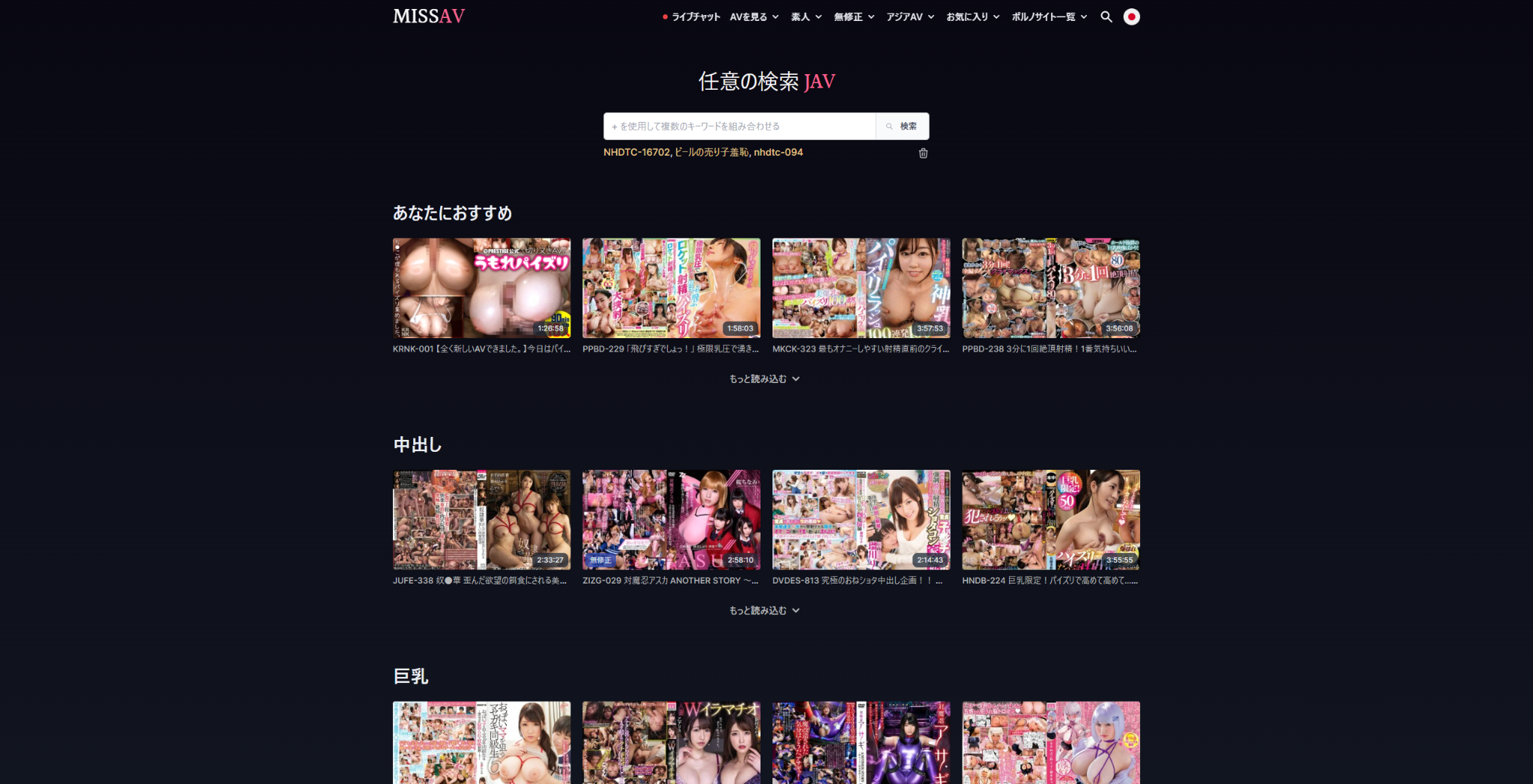
- 保存したい作品のページを開きます。
- 拡張機能で動画候補を確認します。候補がなければ再読み込みして動画を再生します。
- 画質とファイル名を確認します。
- MP4保存キューに追加し、完了後に再生して確認します。
配信形式・認証・URLの期限によって保存できない場合があります。旧版を無効にし、最新版1個だけを有効にしてください。
1. ダウンロード用のChrome拡張機能を導入する
- 上のボタンからZIPをダウンロードし、右クリックして「すべて展開」します。
- Chromeのアドレス欄に
chrome://extensionsと入力します。 - 写真の右上「デベロッパーモード」をONにします。
- 左上「パッケージ化されていない拡張機能を読み込む」を押します。
- 展開したフォルダー内の、manifest.jsonが入っている「HLS_MP4_Saver」フォルダーを選びます。ZIPそのものは選びません。
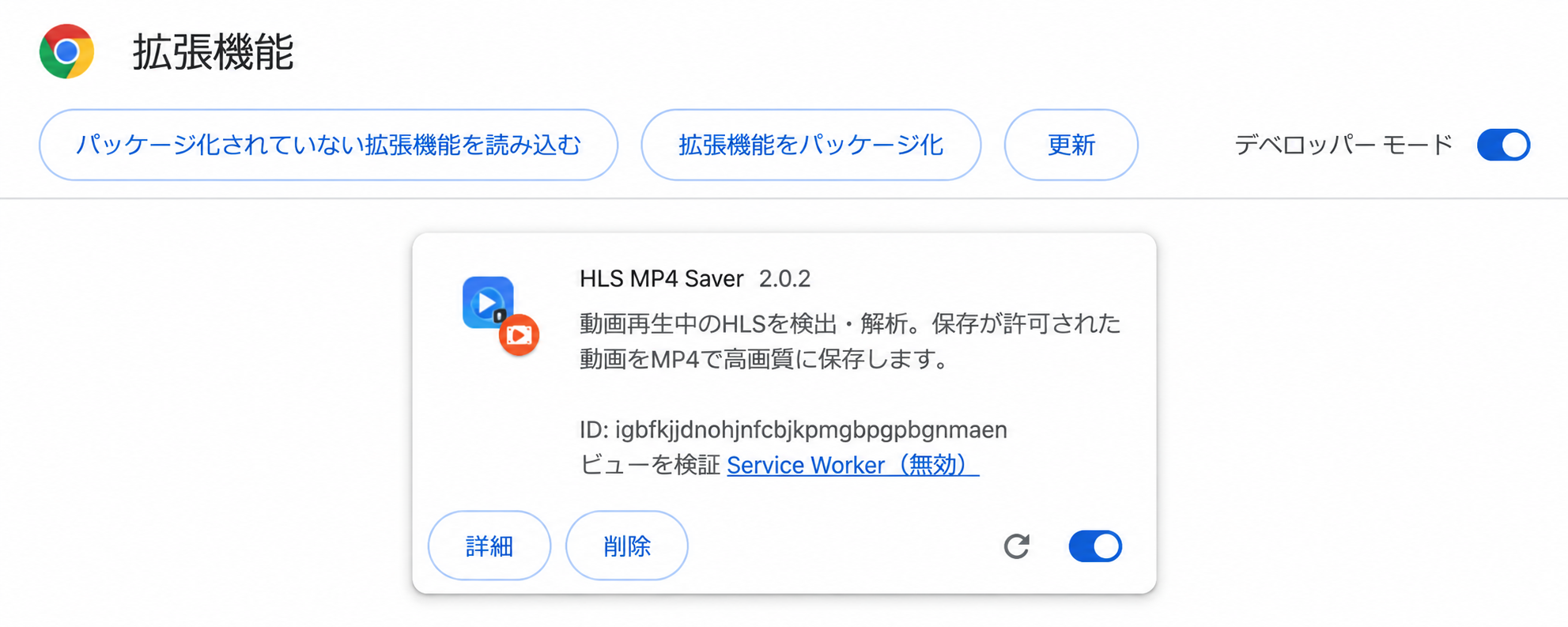
Chrome右上のパズル型アイコンから「HLS MP4 Saver」をピン留めすると、毎回開きやすくなります。旧版を使っている場合は、旧版を無効にしてください。
2. MISSAVの作品ページで動画候補を検出する
トップページから作品を選び、作品の動画ページを開きます。Chrome右上の拡張機能アイコンを押してください。候補が出なければ、ページを再読み込みし、動画を再生してから開き直します。
作品ページを開く → 右上の拡張機能アイコン → 検出したHLSを確認。
ブラウザー全体の写真は、私用ブックマークなどが含まれるため掲載していません。
3. 保存する動画の品番・画質を選ぶ
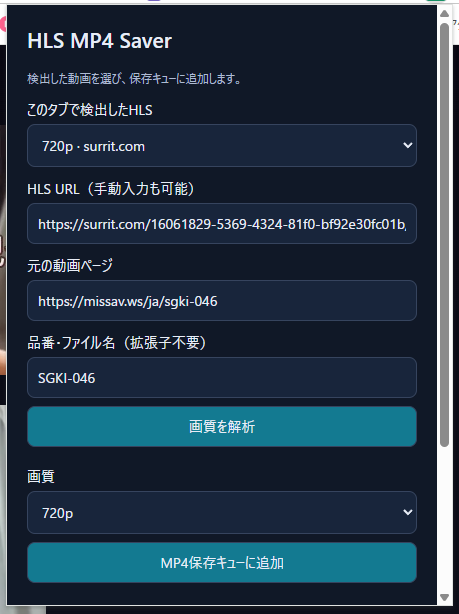
- 「このタブで検出したHLS」に候補が表示されていることを確認します。
- 「元の動画ページ」が今開いている作品のURLになっているか確認します。
- 「品番・ファイル名」を確認します。写真では
SGKI-046。保存名はSGKI-046.mp4になります。空欄や間違いがあれば修正してください。 - 「画質を解析」を押します。自動解析済みなら、そのまま画質を選べます。
- 「画質」のプルダウンから保存したい画質を選びます。
写真では720pだけが取得できています。画質が1種類しか出ない場合、ほかの画質は取得した一覧に含まれていません。1080pを必ず選べるわけではありません。
通常はHLS URLを手動で入力する必要はありません。候補が複数ある場合は、元ページや画質を確認して選びます。
4. 動画をMP4でダウンロードして確認する
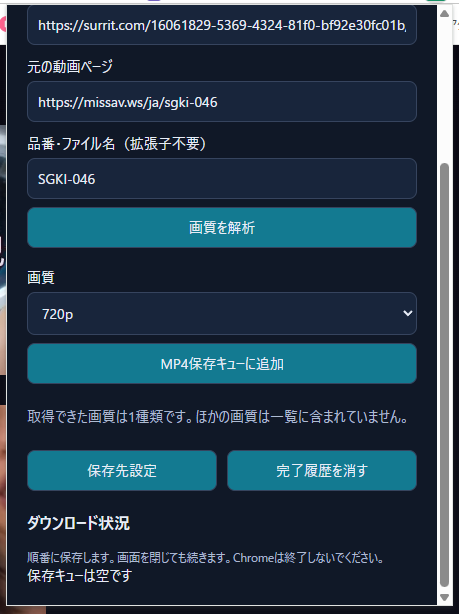
- 必要なら先に「保存先設定」で、サブフォルダーや「保存ごとに場所を選ぶ」を設定します。
- 「MP4保存キューに追加」を押します。
- 下の「ダウンロード状況」に動画が追加され、進捗が表示されます。
- ほかの作品も保存する場合は、その作品のタブで同じ手順を繰り返します。
- 「保存完了」になったら、「再生して確認」でPCの既定の動画プレーヤーを開けます。「保存先を開く」でファイルの場所も確認できます。
同時ダウンロードは1〜4本(初期値3本)、待ち行列を含めて最大20本。保存先設定から同時実行数を変更できます。拡張機能の画面を閉じても続きますが、保存が終わるまでChromeを終了しないでください。
この写真は追加前なので「保存キューは空です」と表示されています。「完了履歴を消す」は画面の履歴を消す操作で、保存済みファイルを削除する操作ではありません。






















よくある質問
スマートフォンで使えますか?
この拡張機能はPC版Chrome向けです。スマートフォンでの導入は対象外です。
動画を再生しないと検出できませんか?
ページを開くだけで検出される場合もあります。候補が出ないときは作品ページを再読み込みし、動画を再生してから拡張機能を開いてください。
画質を選べますか?
HLSに含まれる画質から選べます。直接MP4の場合は配信元の画質で保存します。提供されていない高画質を追加する機能はありません。
403エラーや通信停止から再開できますか?
一時停止した項目は、元ページの再読み込み・再生後に「続きから再開」を試せます。URL期限切れや配信元の制限によって再開できない場合があります。
容量不足で停止しました
Chromeの一時保存領域があるドライブと、最終保存先の空き容量を確認してください。容量不足で一時停止した項目は、空き容量を増やしてから再開できます。
Chromeを閉じても再開できますか?
現在はChrome終了、PC再起動、拡張機能の再読み込みをまたいだ再開には対応していません。
同時に何本保存できますか?
1〜4本から設定できます。初期値は3本、待機を含む登録上限は20件です。通信制限が増える場合は同時数を減らしてください。
拡張機能は自動更新されますか?
現在の手動導入方式では、自動更新されません。最新版ZIPを展開して旧版を無効にし、新版フォルダーを読み込んでください。
アップデート履歴
拡張機能の主な変更内容です。過去版の仕様は、最新版では変更されている場合があります。
v1.0.16
大容量動画の一時保存方式を変更。容量不足時は取得済みデータを保持して一時停止し、空き容量を増やした後に再開できます。Chrome終了後の再開は未対応です。
v1.0.15
中止ボタンを改善。並列通信・通信の順番待ち・自動再試行待ちを停止します。
v1.0.14
MP4の最初の取得量を縮小。最大3通信の並列取得と受信中の容量表示を追加。
v1.0.13
SUPJAVなどの直接MP4配信の検出・保存を追加。元の配信画質で保存します。
v1.0.12
SUPJAVの埋め込みプレーヤー検出を改善。拡張子のないHLSの検出を追加。
v1.0.11
アクセス制限時に取得済みデータを保持し、続きから再開する操作を追加。
v1.0.10
同時ダウンロード数を1〜4本から選べる設定を追加。
v1.0.9
123AVの通常とは異なる名前の動画通信の検出を改善。
v1.0.8
123AVなどの埋め込みプレーヤーの通信情報の引き継ぎと品番検出を改善。
v1.0.7
複数動画の同時保存を追加。動画ごとの進捗・一時データ・中止処理を分離。
v1.0.6
保存処理の設定読み込みエラーを修正。保存先をChromeのダウンロード設定へ統一。
v1.0.5
通信障害時に取得済みデータを保持して自動再試行する処理を追加。
v1.0.4
タイムアウトを無通信時間で判定するよう改善。低速でも受信が続けば取得を継続。
v1.0.3
保存中の画質解析待ちを改善。通信ごとに待機を解放する方式へ変更。
v1.0.2
保存完了後の「再生して確認」「保存先を開く」を追加。
v1.0.1
MP4形式・ファイル名・動画ヘッダーの検証を改善。
v1.0.0
ツールバー内での品番確認・画質選択・保存キュー管理を整備。
お問い合わせ
導入方法や不具合についてはこちらからご連絡ください。不具合の場合は、拡張機能のバージョン・画面のエラー文・使用しているブラウザーを添えてください。
保存した動画を、もっと探しやすく。
私のnoteで、Windows向け動画整理・再生ソフト「missAV Browser」を紹介しています。保存済みの動画をカバー画像・品番・作品情報で整理し、検索や再生をまとめて行えます。
動画5件までの無料体験版があります。ダウンロード機能はありません。詳細・最新の価格はnoteでご確認ください。
noteで詳しく見る ↗